
Limpar os cookies e os dados de um site
O que fazer quando um site não carrega direito ou não mostra as últimas alterações.
Se um site não carrega direito ou não mostra as alterações mais recentes, o navegador pode estar usando dados antigos guardados no seu aparelho. Limpar esses dados faz o navegador baixar a versão mais nova do site.
Recarregue a página sem o cache
Antes de tudo, tente recarregar a página ignorando os dados guardados, com o atalho Ctrl + Shift + R (no Mac, Cmd + Shift + R).
Limpe os cookies do site
O passo a passo é parecido na maioria dos navegadores, no computador e no celular. As imagens são do Google Chrome no Android.
-
Abra o site e toque no ícone ao lado do endereço, na barra de navegação.

-
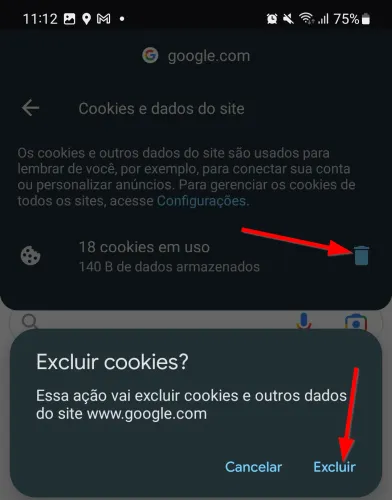
Na janela que abrir, escolha Cookies e dados do site.

-
Toque na lixeira e confirme. Você vai precisar entrar de novo nos sistemas que usava nesse site.


Teste em uma janela anônima
A janela anônima não usa os cookies da sua navegação normal. Abra o site em uma janela anônima e veja se o problema continua:
- Google Chrome: Ctrl + Shift + N
- Microsoft Edge: Ctrl + Shift + N
- Mozilla Firefox: Ctrl + Shift + P

Ainda não resolveu?
Tente acessar por outro navegador ou outro aparelho. Se o problema continuar em todos eles, ele provavelmente está no próprio site. Se o site for hospedado na Raszio, fale com o nosso suporte.